Mantenimiento preventivo
Es todo aquello que hacemos con el propósito de mantener nuestro ordenador funcionando de la manera más satisfactoria posible. Para esto hay que hacer una que otra prueba de vez en cuando, mientras más sistemáticos seamos más indoloro es el proceso. Todo con el objetivo de evitar la mayor cantidad de problemas, o de mitigar el daño en caso de una falla.

- 1. Desconexión de los cables externos, El cable de entrada de energía eléctrica debe ser desconectado de la fuente del PC..
- 2. Limpieza de interior del PC. ara retirar el polvo te recomendamos utilizar un aparato soplador que sea capaz de lanzar un chorro de aire.
- 3. Limpieza del monitorLe puedes inyectar aire por sus rejillas sin abrirlo, pues la energía residual que conserva después de apagado lo hace peligroso. .
- 4. Limpieza del teclado Voltéalo boca abajo e inyecta aire entre sus teclas para retirar el polvo y cuerpos extraños. .
-
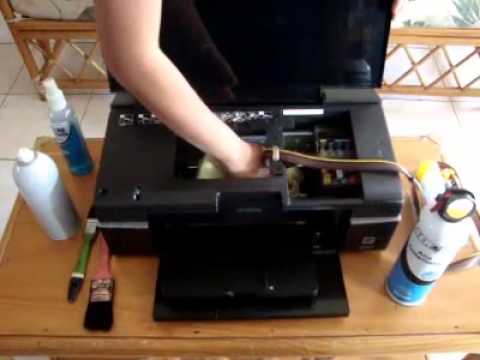
- 5. Mantenimiento de las impresoras Tienen diferentes tratamientos según su tecnología..
-


Mantenimiento correctivo

-La PC No Enciende
ºUna de las soluciones.
Primero comprueba que la pantalla esté conectada correctamente y que no sea problema de ningún driver o algo así.

-La PC Enciende pero no tiene imagen.
ºUna de las soluciones.
Lo recomendable si tiene video, es que instale el sistema operativo desde cero.
Esto por supuesto formateando el disco de nuevo, es lo más aconsejable que puedes hacer.

-La PC se reinicia a cada rato.
ºUna de las soluciones.
Verificar que la Moderboard este asilada, puede ser que esté haciendo tierra en algún lado del cpu.
-El modem.
ºUna de las soluciones.
Hay que saber si el modem es o no un Winmodem. Esta línea especial de modems (o no tan modems) utilizan drivers propietarios que la mayoría sólo funcionan en Windows.

a placa de video.
ºUna de las soluciones.
En ocasiones hay que desactivar manualmente desde el BIOS el video onboard, este queda anulado.


No hay comentarios:
Publicar un comentario