martes, 18 de octubre de 2016

"Refuerzo de Principios de Informática y procesadores de texto".

1. ¿ que es word? es el procesador de texto más popular del mercado. Es un potentísimo software desarrollado para el entorno Windows y es la herramienta más intuitiva y profesional para el tratamiento y presentación de la información.

2¿Cómo surgió Word? Word es un programa de tratamiento de texto que nació de la mano de IBM alrededor del año 1981.


3: ¿ cuales son as funcionalidades? 
Microsoft Word permite al usuario escribir textos, monografías, artículos de una manera ordenada, entre otros. Se puede elegir el formato de letra (según el estilo de lo que quiero hacer) resaltando en negrita y/o cursiva y en cierto tamaño mediante comandos o íconos visibles.


4.¿ como se accede al word en la computadora?  ara ingresar a Word se debe realizar “doble click” en el ícono de acceso directo correspondiente. Éste ícono puede encontrarse en el Menú Inicio – Microsoft Office, y generalmente también en el Escritorio 

  5,¿ que es bloc de notas? 
es un editor de texto simple incluido en los sistemas operativos de Microsoft .


6. ¿ en que año surgió? desde 1985 

7. ¿ cuales son sus funcionalidades? 
  • Inserción de hora y fecha actual pulsando F5, en formato "HH:MM DD/MM/AA".
  • Inserción de hora y fecha actual si el documento comienza por ".LOG".
  • Ajuste de línea.
  • Posibilidad de exportar a cualquier formato de texto no formateado (muy útil como recurso de emergencia para programar)

8. ¿ como acceder al bloc de notas? Desde el botón Inicio  situado, normalmente, en la esquina inferior izquierda de la pantalla.

9. ¿ que es wordpad ? es un procesador de textos básicos que se incluye con casi todas las versiones de Microsoft Windows desde Windows 95 en adelante.

10. ¿ cuales son sus características? Permite darle formato a un texto, soportando el formato RTF. En viejas versiones también grababa en formato para documentos de Word 6.0. También soporta texto plano 

11. ¿ que ofrece este tipo de software? ofrece una gran cantidad de funcionalidades para las tareas de redacción, que hacen el trabajo más fácil y potencian la creatividad de sus usuarios, liberándolos de presiones tales como la que supone la maquetación a mano.

12. ¿ como se puede entrar a wordpad ? Clic en el botón Inicio, en el cuadro de búsqueda escribir: Wordpad (y luego Aceptar). 

13.¿ que es writer ? es el procesador de textos de la suite ofimática OpenOffice. 

14.¿ para que sirve writer? s una aplicación que sirve para redactar, maquetar y formatear cualquier tipo de documento, ya sea fax, sobres, cartas, etc.

15.¿ en que año surgio writer ?  diciembre de 2011

16. ¿ cual es su version actual ? La versión actual es la 3.4.

17. ¿ que podemos hacer con writer? Puede proteger documentos con contraseña, guardar versiones del mismo documento, insertar imágenes, objetos OLE, admite firmas digitales, símbolos, fórmulas, tablas de cálculo, gráficos, hiperenlaces, marcadores, formularios, etc.

18. ¿ que mas es writer? es también un potente editor HTML tan fácil de usar como un documento de texto. 

19. ¿ menciona las versiones de writer ?  Las versiones 1.0.x0
  • Versión 2.0.xe,
  • Versión 3.0.x
  • Versión 4.0.x

20. ¿ cuales son los tipos de documentos maestros? 
  1. Documento maestro en formato OpenDocument (.odm)
  2. Documento maestro de OpenOffice (.sxg)
  3. Documento maestro de StarWriter 4.0 y 3.0 (.sgl)
  4. Texto codificado (Documento de Apache OpenOffice) (.txt)


lunes, 17 de octubre de 2016

UNIDAD 5 " Utilización de otras herramientas tecnológicas"


INDICADORES: 

1) Identificar oportunamente sus fortalezas y debilidades en las áreas asociadas a competencias tecnológicas y Grado Digital, para reforzar los contenidos a través de la resolución y
análisis de los resultados de pruebas, con iniciativa y puntualidad.
2) Resolver correctamente una prueba de certificación tecnológica siguiendo las indicaciones
del proceso en línea y respetando el protocolo establecido.
- Insertar una imagen representativa.

Mantenimiento Preventivo y Correctivo para Computadoras"

Mantenimiento preventivo

Es todo aquello que hacemos con el propósito de mantener nuestro ordenador funcionando de la manera más satisfactoria posible. Para esto hay que hacer una que otra prueba de vez en cuando, mientras más sistemáticos seamos más indoloro es el proceso. Todo con el objetivo de evitar la mayor cantidad de problemas, o de mitigar el daño en caso de una falla.
mantenimiento preventivo y correctivo de la pc
    Resultado de imagen para 2. Limpieza de interior del PC.Resultado de imagen para 1. Desconexión de los cables externos.
  • 1. Desconexión de los cables externos, El cable de entrada de energía eléctrica debe ser desconectado de la fuente del PC..
  • 2. Limpieza de interior del PC. ara retirar el polvo te recomendamos utilizar un aparato soplador que sea capaz de lanzar un chorro de aire.  
  • 3. Limpieza del monitorLe puedes inyectar aire por sus rejillas sin abrirlo, pues la energía residual que conserva después de apagado lo hace peligroso. .  Resultado de imagen para 3. Limpieza del monitor.
  • 4. Limpieza del teclado Voltéalo boca abajo e inyecta aire entre sus teclas para retirar el polvo y cuerpos extraños. .
  •  Resultado de imagen para 3. Limpieza del monitor.
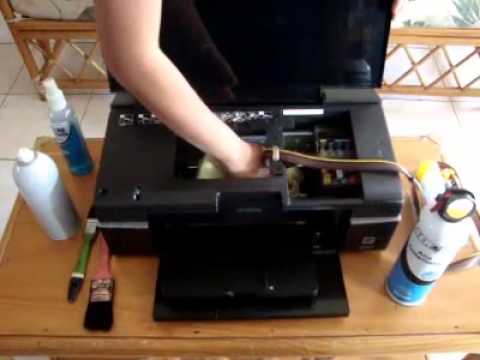
  • 5. Mantenimiento de las impresoras Tienen diferentes tratamientos según su tecnología..
  •  Resultado de imagen para 5. Mantenimiento de las impresoras.

Mantenimiento correctivo

jcomptech


-La PC No Enciende
ºUna de las soluciones.
Primero comprueba que la pantalla esté conectada correctamente y que no sea problema de ningún driver o algo así.
Resultado de imagen para pc no enciende
-La PC Enciende pero no tiene imagen.
ºUna de las soluciones.
Lo recomendable si tiene video, es que instale el sistema operativo desde cero.
Esto por supuesto formateando el disco de nuevo, es lo más aconsejable que puedes hacer.
Resultado de imagen para pc no tiene imagen
-La PC se reinicia a cada rato.
ºUna de las soluciones.
Verificar que la Moderboard este asilada, puede ser que esté haciendo tierra en algún lado del cpu.

-El modem.
ºUna de las soluciones.
Hay que saber si el modem es o no un Winmodem. Esta línea especial de modems (o no tan modems) utilizan drivers propietarios que la mayoría sólo funcionan en Windows.
Resultado de imagen para el modem
a placa de video.
ºUna de las soluciones.
En ocasiones hay que desactivar manualmente desde el BIOS el video onboard, este queda anulado.
Resultado de imagen para placa de video